Fotók exportálása webre: méret, színek és élesség
A feltöltött kép lágyabb, más színű vagy indokolatlanul nagy fájl lett. A célfelülethez állíts képpontméretet, megfelelő színprofilt és tömörítést, majd a feltöltött változatot is ellenőrizd.
 Dobó Imre, fotós·
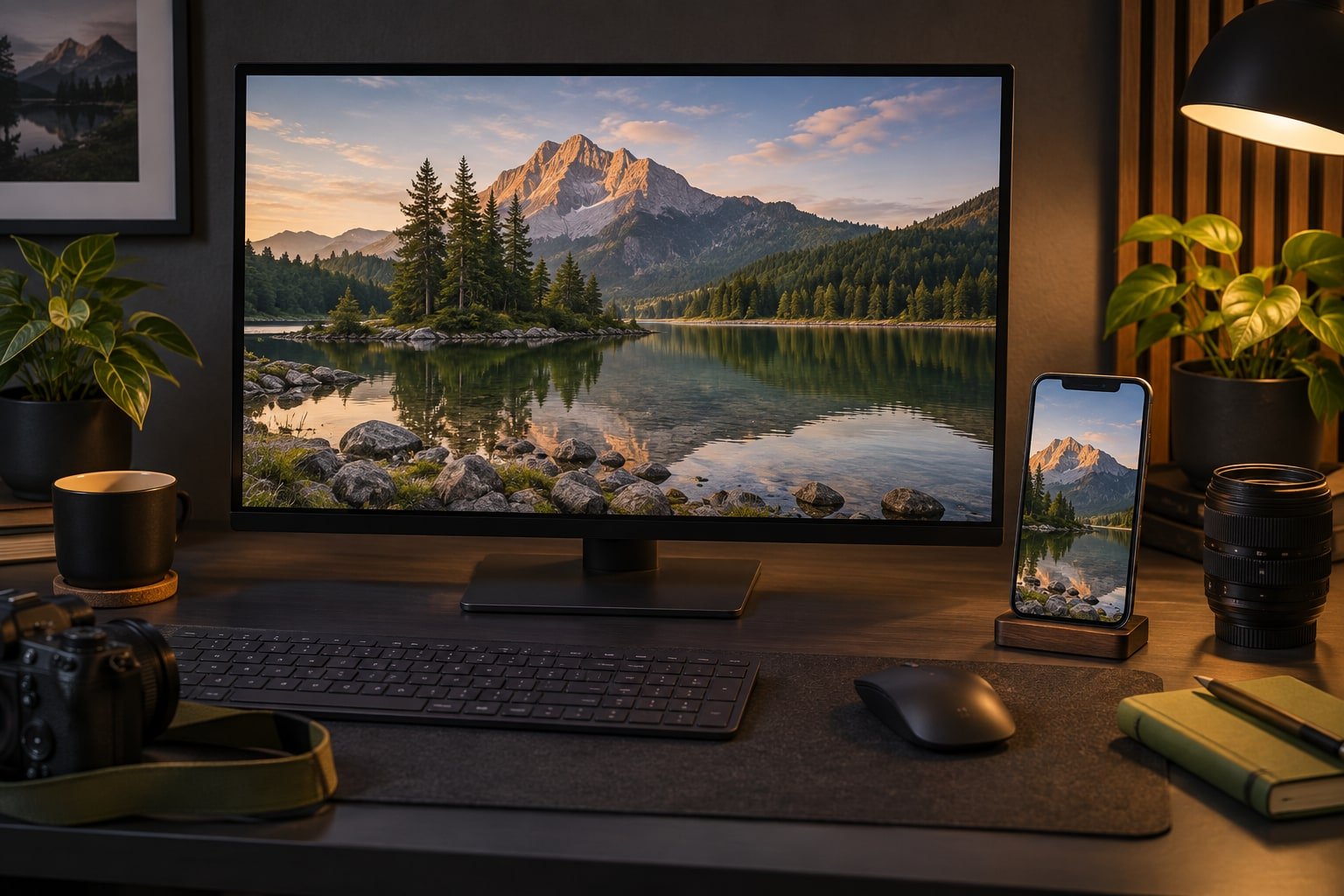
A készre szerkesztett fotó és a webre feltöltött fájl két külön változat. Az exportáláskor döntesz a képpontméretről, a formátumról, a tömörítésről és a színprofilról. Ha ezek nem illenek a felhasználáshoz, a jó alapképből is gyenge megjelenés lehet.
Először a célfelületet határozd meg
Más méret kellhet egy teljes képernyős galériába, mint egy apró cikkkártyára. Nézd meg a céloldal előírását és a tényleges megjelenést. Ne válassz automatikusan ugyanakkora fájlt minden feladathoz, és ne írd felül az eredetit.
Exportálás Lightroom Classicban
- File Settings: válassz a célhoz megfelelő formátumot. Általános fényképes webes próbához a JPEG jó kiindulás lehet.
- Color Space: általános SDR webes változathoz az sRGB praktikus kiindulás; speciális HDR vagy más munkafolyamat külön ellenőrzést igényel.
- Image Sizing: add meg a szükséges képpontméretet, például a hosszabb oldal alapján.
- Output Sharpening: képernyős felhasználásnál próbáld a Screen opciót, majd ellenőrizd a kimenetet.
Az Adobe dokumentációja külön tárgyalja a méretezést, a formátumot és a kimeneti élesítést. A menüpontok a Lightroom változatától függően eltérhetnek. Adobe: Lightroom Classic exportbeállítások.
A képpontméretet és a fájlméretet ne keverd
A képpontméret azt írja le, hány pixelből áll a kép. A fájlméretet a formátum, a tömörítés és a képtartalom is befolyásolja. Két azonos méretű fotó eltérő mennyiségű részletet tartalmazhat, így nem feltétlenül ugyanakkora fájl készül belőlük.
Például készíthetsz egy 1600 képpontos hosszabb oldalú próbaexportot, de ez nem minden weboldal követelménye. Ha a megjelenés nagyobb részletet igényel, válassz más méretet. A ppi mező átírásától önmagában nem lesz több weben használható képpont.
Így keresd meg a megfelelő tömörítést
Exportálj két-három JPEG-változatot azonos méretben, eltérő minőséggel. Nézd meg a hajszálakat, a lombot, az ég átmenetét és a kis feliratokat. Azt válaszd, amelyik a kívánt megjelenésben jó, miközben nem indokolatlanul nagy.
Ne egyetlen univerzális százalékhoz vagy kilobájthatárhoz ragaszkodj. Az Adobe Lightroom asztali útmutatója is külön minőség-, méret-, színtér- és élesítési beállításokat biztosít. Adobe: mentés és exportálás Lightroomban.
Feltöltés után újra nézd meg
Nyisd meg a képet a céloldalon telefonról és számítógépről is. Ellenőrizd, jó-e a kivágás, nem mosódott-e el a fontos részlet, és megfelelően töltődik-e be. A weboldal újraméretezése vagy további tömörítése is módosíthatja az eredményt.
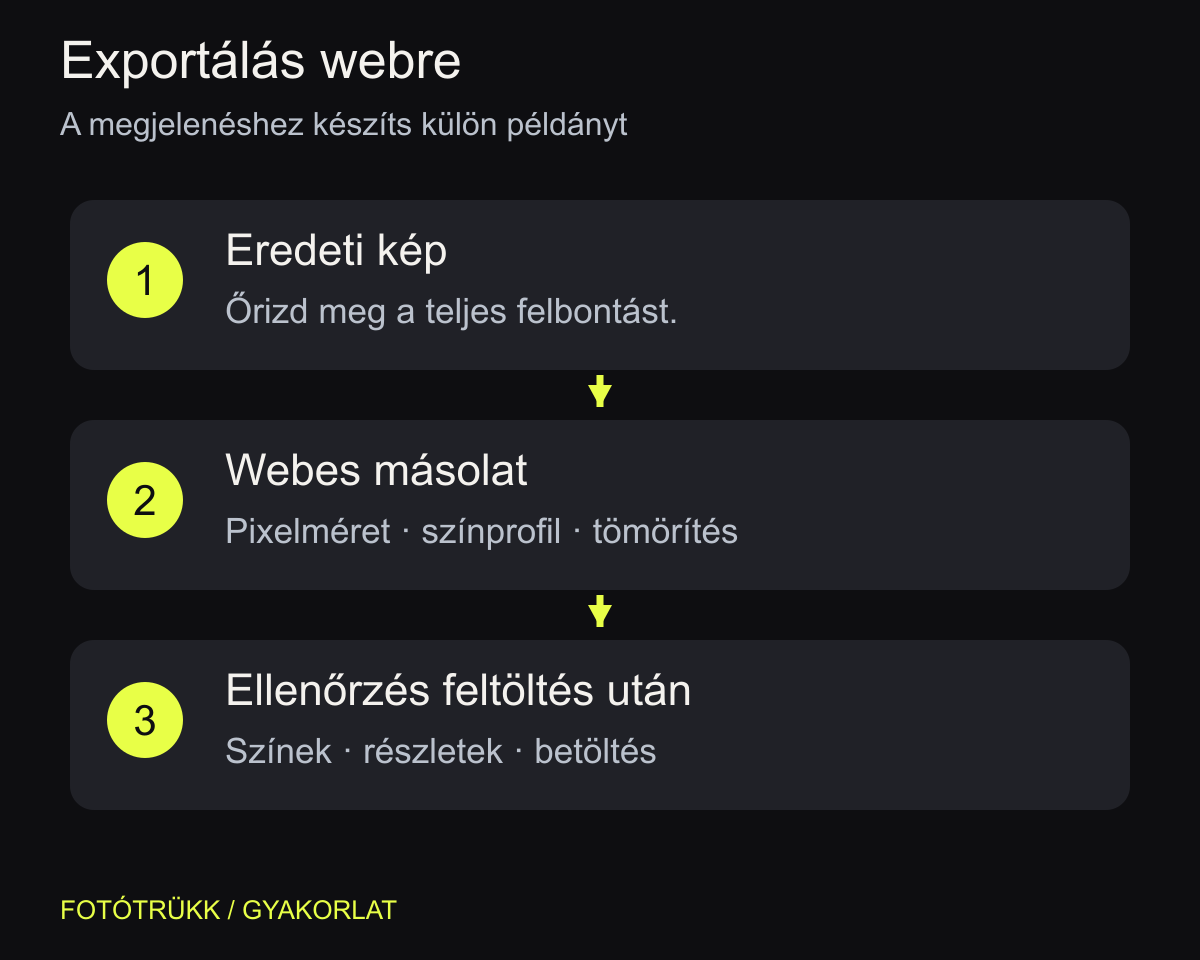
Menthető munkafolyamat: eredeti megőrzése → célméret → próbaexport → ellenőrzés → feltöltés → újabb ellenőrzés. Ha ugyanarra a felületre dolgozol, a bevált exportbeállításból készíts előbeállítást.
Ha már az alapfájl színe rossz: fehéregyensúly és színek javítása.
Ha ez segített, ez is fog
Minden trükk: rosszak a színek